

最近webサイトで、下にスクロールすると「ふわっと」出現する効果が増えて来た。
このアニメーションを簡単にプラグインで実装するには、以前
Blocks Animation: CSS Animations for Gutenberg Blocksの使い方
という記事で解説しました。
が、慣れてくればくるほど、上記プラグインが「なんかダサい」と思えてくる。 つまり、実装するのは簡単なんだけど、アニメーション効果が機械的でぎこちないのだ。
もう少し綺麗に見せたい(or自分でカスタマイズしたい)場合の 「プログラムコード」で実装する方法について解説
もくじ(手順)
1)CSS(ふわっと効果の記述)
2)JavaScript(スイッチ)※プラグイン使用
3)要素に「fadeup」付与(何を動かすか、要素の指定)
完成見本1:インドアゴルフ場のホームページ
完成見本2:訪問看護ホームページ
1)CSS(ふわっと効果の記述)
■外観⇒カスタマイズ⇒追加CSS
ここに、アニメーションをどのように動かしたいか(今回は下から上にふわっと出てくる)を記述する
↓↓例えばこちらをコピペ
/* ふわっとアニメーション */
.fadeup {
  opacity: 0;
  transform: translateY(24px);
  transition: opacity 0.8s ease, transform 0.8s ease;
}

.fadeup.is-visible {
  opacity: 1;
  transform: translateY(0);
}
2)JavaScript(スクロールして見えたら表示するスイッチ)
さて「1」でアニメーションができました。次にこれを「スクロールして現れた時に稼働する」という、いわば「スイッチ」を用意しなければいけません。このような動作スイッチはJacascriptで書くのですが、どこに書くかというと、記述専用のプラグインを使用するのが無難でしょう。
プラグイン検索「WPCode」

▼コードスニペット⇒ヘッダーとフッター
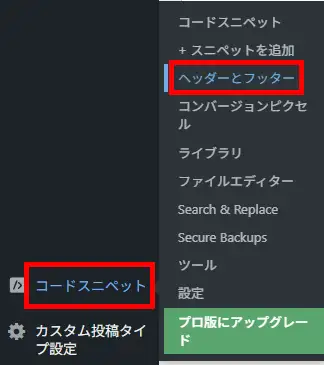
▼「フッター」のところに下記記述
<script>
document.addEventListener('DOMContentLoaded', function () {
  const targets = document.querySelectorAll('.fadeup');

  if (!('IntersectionObserver' in window)) {
    targets.forEach(el => el.classList.add('is-visible'));
    return;
  }

  const observer = new IntersectionObserver(function(entries, obs) {
    entries.forEach(function(entry) {
      if (entry.isIntersecting) {
        entry.target.classList.add('is-visible');
        obs.unobserve(entry.target);
      }
    });
  }, {
    rootMargin: '0px 0px -10% 0px',
    threshold: 0.15
  });

  targets.forEach(function(el) {
    observer.observe(el);
  });
});
</script>
3)要素に「fadeup」付与(何を動かすか、要素の指定)
さて、今までのところで
1)どのように動かすか
2)スイッチの設定
までができました。あとは「何を動かすか」という要素をしていします。動かしたい画像ブロックに「fadeup」というのを付与すればOKです。
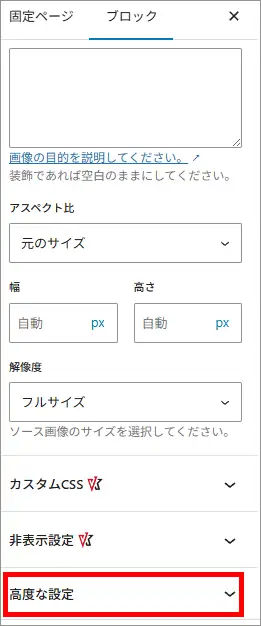
▼画像指定⇒右サイド「高度な設定」
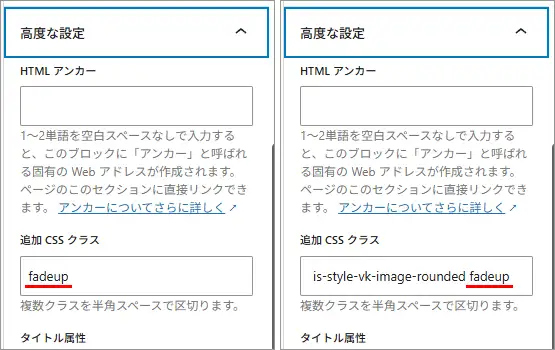
▼追加CSSクラスに「fadeup」を記述(既に何か書いてある場合には、「半角+fadeup」)
以上です。これで「ふわっと」アニメーションが実装できているのを確認してみてください